 かしゅー
かしゅーこんにちは、かしゅーです。
 かしゅー
かしゅー今回はAmazonプライムの料金・解約・家族共有・学生プランについて、損をしないための判断基準をまとめていきます。
クレジットカードの明細に並ぶ、アマゾンプライムの引き落とし。
今月、動画は一本も見ていませんでした。
解約したいのに、どこを押せばいいのか毎回迷います。
家族と共有していいのか、学生の弟に教えていいのかも、実はよくわかっていませんでした。
この記事を書くために、解約と家族共有と学生プランの設定を、実際に一通り触ってみました。
迷った画面や、あとから気づいた注意点をそのまままとめています。
この記事でわかるのは、解約で損をしないタイミングと、料金の仕組み、家族と安全に共有する方法、そして学生がお得に始める条件です。
読み終えるころには、自分が今、損しているのか得しているのか、自分で判断できるようになります。
急いでいる人のために先に言うと、解約は無料期間の終了日さえ間違えなければ、その場でお金は一切かかりません。
くわしい手順や、家族・学生プランの注意点は、このあと順番に解説していきます。
それでは、順番に見ていきましょう。
損してない?タイプ診断
Amazonプライムに対する不満は、人によってまったく違います。
ここでは4つのタイプに分けて整理しました。
自分に近いものから読み進めてみてください。
出費が気になる人

毎月の引き落としを見て、少し損している気がする人です。
実は使っていない特典があるだけで、料金の感じ方は大きく変わります。
くわしくは、このあとの解約と料金のパートで確認できます。
見る作品に迷う人

契約したものの、結局何を見ればいいのか決まらない人です。
他の配信サービスと内容が被っていないか気になっている場合も、ここに当てはまります。
おすすめの探し方は、後半の損しない元の取り方でまとめています。
家族と使いたい人

家族や恋人と一緒に使いたいけれど、共有のルールがよくわからない人です。
何人まで、何台までという制限を知らないまま使うと、思わぬところでつまずきます。
家族での使い方は、このあとの見出しで詳しく解説します。
学生で安く始めたい人

学生のうちにお得なプランへ入りたい人です。
条件を勘違いしたまま申し込むと、あとから通常料金になっていた、ということも起こります。
学生プランの注意点は、後半で具体的に説明します。
自分がどのタイプか見えてきたら、さっそく気になるところから読み進めてみてください。
会費と年会費の仕組み
アマゾンプライムの会費は、月ごとに払う方法と、1年分をまとめて払う方法の2種類があります。
どちらを選ぶかで、年間の負担額が変わってきます。
月額と年払いの差額

月払いは、月額600円です。
初めての人は30日間、無料で試せます。
年払いは、1年分をまとめて5,900円を払う方法です。
月換算すると約492円になり、月払いを1年続けた場合の7,200円と比べて、1,300円ほど安くなります。
料金プラン早見表
- 月間プラン:600円/月(年換算7,200円)
- 年間プラン:5,900円/年(月換算約492円)
- 1年以上続けるなら年間プランが1,300円お得
1年以上続けるつもりがあるなら、年払いを選んだ方が着実にお得です。
必要なときだけ使うつもりなら、月払いのままでも問題ありません。
値上げ・会費変更の理由

Amazonプライムの会費は、これまで何度か見直されてきました。
配送や配信コンテンツへの投資が増えるほど、会費に反映される傾向があります。
「勝手に値上げされた」と感じる場合も、実際には事前に通知が届いていることがほとんどです。
請求に覚えがないときは、登録しているメールアドレス宛の通知を見返してみてください。
学生プランとの料金差
学生向けのPrime Studentは、月額300円で利用できます。
通常の月間プランのちょうど半額です。
学生プランの具体的な登録条件は、後半の見出しで詳しく説明します。
会費の仕組みが分かったところで、次はいちばん検索されている解約の話に進みます。
今日からできる解約ガイド
Amazonプライムの解約は、電話でもメールでもなく、公式サイトの中の設定画面から行います。
場所さえわかれば、操作自体は数分で終わります。
解約手続きの手順

パソコンかスマホのブラウザで、Amazonの公式サイトにログインします。
アカウントサービスから「プライム会員情報の設定」を開き、「会員情報を更新する」を選ぶと、「プライム会員資格を終了する」という項目が出てきます。
ここまでたどり着けば、あとは画面の指示に沿って進めるだけです。
- Amazon公式サイトにログイン
- アカウントサービス→プライム会員情報の設定
- 会員情報を更新する→プライム会員資格を終了する
アプリではこの手続きができない場合があるため、迷ったらブラウザ版で操作するのが確実です。
無料期間中に解約する境目

無料体験の期間中に解約すれば、料金は一切発生しません。
ポイントは、無料期間の終了日を1日でも過ぎると、その時点で自動的に課金が始まってしまうことです。
「まだ大丈夫」と思っているうちに日付が変わっていた、というのが一番多い失敗パターンです。終了日はカレンダーに登録しておくくらいの慎重さがちょうどいいと思います。
解約後もデータは消えない

解約すると、動画も写真も全部消えてしまうのではないか、と不安になる人は多いはずです。
実際には、Amazonアカウント自体は残るため、購入した本や保存した写真がすぐに消えることはありません。
消えるのは、プライム会員だけが使える特典部分です。
見放題の動画が見られなくなる、というのがいちばん大きな変化になります。
解約したのに請求される訳

解約の手続きをしたつもりでも、翌月また引き落とされてしまうケースがあります。
多くの場合、原因は手続きが最後まで完了していなかったことです。
請求が続いていたら確認すること
- 「終了する」ボタンの後、確認画面まで進んだか
- 解約完了のメール通知が届いているか
それでも解決しない場合は、Amazonのカスタマーサービスに直接問い合わせるのが確実です。
損をせずに解約できたら、次は家族との使い方について見ていきましょう。
家族で使う共有ルール
家族での使い方というと、1つのアカウントを共有するイメージを持つ人が多いかもしれません。
実際には、Amazonがあらかじめ用意している仕組みを使う方法が安全です。
家族会員でできること

家族は何人まで視聴できるか気になる人も多いと思います。
AmazonにはAmazonファミリーという仕組みがあり、大人2人まで登録して、配送特典などプライムの一部機能を共有できます。
Prime Videoについては、この仕組みとは別に、同じアカウントを家族で使う形が一般的です。
誰か1人が契約すれば、家族全員がその恩恵を受けられる作りになっています。
同時視聴と台数の上限
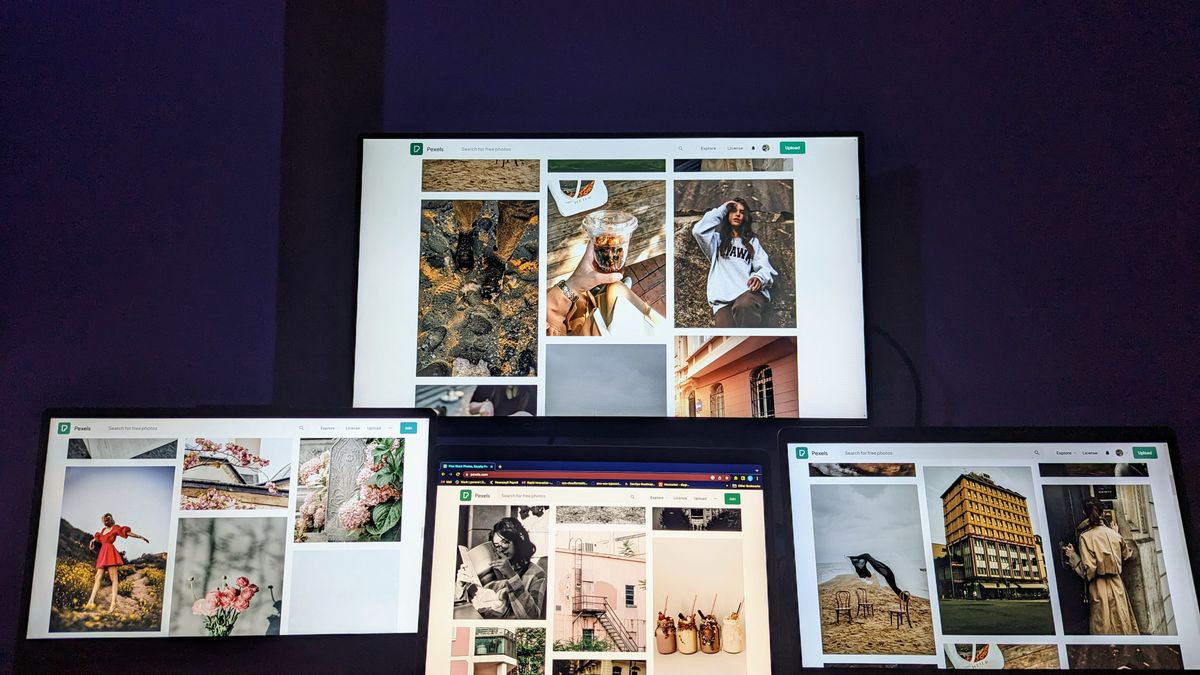
同時視聴のルール
- 同時に再生できるのは、別々の作品なら最大3台、同じ作品を一緒に見る場合は最大2台まで
- 4台目を同時再生すると、いずれかの画面が停止
リビングでドラマを見ながら、別の部屋でアニメを見る、といった使い方も可能です。
家族の人数が多い家庭は、この上限を先に知っておくと予定が立てやすくなります。
子ども用プロフィール設定

Prime Videoにはプロフィールを分ける機能があり、子ども用のプロフィールには年齢に応じた視聴制限をかけられます。
大人向けの作品が子どもの画面に表示されてしまう心配を減らせます。
あわせてPINコードを設定しておくと、知らない間に有料コンテンツを購入されるトラブルも防げます。
家族での使い方が見えてきたら、次は学生プランについて確認していきましょう。
\家族みんなで話題の作品をチェックする/
学生がお得に始める方法
学生向けのPrime Studentは、通常のプランより安いだけでなく、無料体験の期間も長めに設定されています。
ただし、対象になる条件や期限をきちんと知っておかないと、思っていたのと違う結果になることがあります。
学生の登録条件

対象になるのは、大学や大学院、専門学校などに在籍している学生です。
登録には、学校のメールアドレスや学生証など、学生であることを確認できる情報が必要になります。
条件を満たしていれば、6か月間の無料体験から始められます。
通常プランの無料期間が30日であることを考えると、学生の特典はかなり手厚い部類に入ります。
卒業後の自動切替に注意

Prime Studentには利用できる期間の上限があり、永久に学生料金が続くわけではありません。
卒業したり、上限の期間を過ぎたりすると、通常のプライム会員プランへ自動的に切り替わります。
「気づいたら通常料金になっていた」という状況を避けるには、切り替わりのタイミングを事前に把握しておくことが大切です。案内メールが届く仕組みにはなっていますが、見落とさないようにしておくと安心です。
対象外だった時の代替案

学校のメールアドレスがない、学生証をうまく確認できない、といった理由で登録できないケースもあります。
その場合は、無理に学生プランにこだわらず、通常の月間プランや年間プランを検討する方法もあります。
年間プランなら、月払いより実質的な負担を抑えられることは、すでにお伝えした通りです。
学生プランの条件がわかったところで、次は損をしないための活用方法を見ていきましょう。
\学生のうちに、見放題で動画を視聴する/
損しない元の取り方
Amazonプライムに入ったものの、結局何を見ればいいのかわからないまま放置してしまう人は少なくありません。
仕組みを少し知るだけで、選び方はぐっと楽になります。
見放題とレンタルの違い

Prime Videoの作品には、プライム会員なら追加料金なしで見られる「見放題」と、別途料金がかかる「レンタル」「購入」があります。
見た目がよく似ているため、見放題だと思って再生ボタンを押したら、実は課金対象だった、ということも起こります。
作品ページに「プライム会員特典」と表示されているかどうかを、再生前に確認する習慣をつけておくと安心です。
独占配信作品の探し方

Prime Videoには、ここでしか見られないAmazonオリジナル作品があります。
他の配信サービスと契約内容が被っていないか気になっている人は、まずこのオリジナル作品から探してみるのが近道です。
せっかく会員になっているなら、他では見られないものから見ていく方が、払っている料金の納得感につながります。
なかでも話題になったのが、映画『国宝』です。
Amazonプライムだけで観られる作品として注目され、SNSでも感想が多く飛び交いました。

配信予定を見逃さないコツ

見たい作品が配信終了していた、という経験がある人も多いはずです。
Prime Videoの公式アカウントやアプリの通知をオンにしておくと、新作の配信情報を見逃しにくくなります。
気になる作品を見つけたときは、後回しにせずウォッチリストに追加しておくことをおすすめします。
ここまでの内容で気になった点は、次のよくある質問でも補足しています。
\お得に動画を楽しむ/
よくある質問
まとめ
Amazonプライムを、損しているかもしれないと思いながら使い続けるか。
仕組みを知ったうえで使い続けるか。
同じ600円でも、その差は思っている以上に大きいと思います。
解約のタイミングも、家族との共有のルールも、学生プランの条件も、知らなければ不安なままです。
知ってしまえば、あとは自分で決めるだけになります。
まだ入っていない人は、まず30日間の無料期間で試してみてください。
すでに入っている人は、今の使い方が自分に合っているか、この記事を判断材料にしてもらえたらと思います。
\まずは30日間無料でAmazonプライムを試す/
家族共有や学生プランの条件がどうしても合わなかった場合は、U-NEXTやHuluといった他の配信サービスも選択肢に入ります。
それぞれ無料期間や特典が異なるため、比較してから決めても遅くはありません。
損をしたくないという気持ちは、賢い選択をしたいという気持ちの裏返しです。
まずは自分のタイプに合った項目から、ひとつずつ確認してみてください。